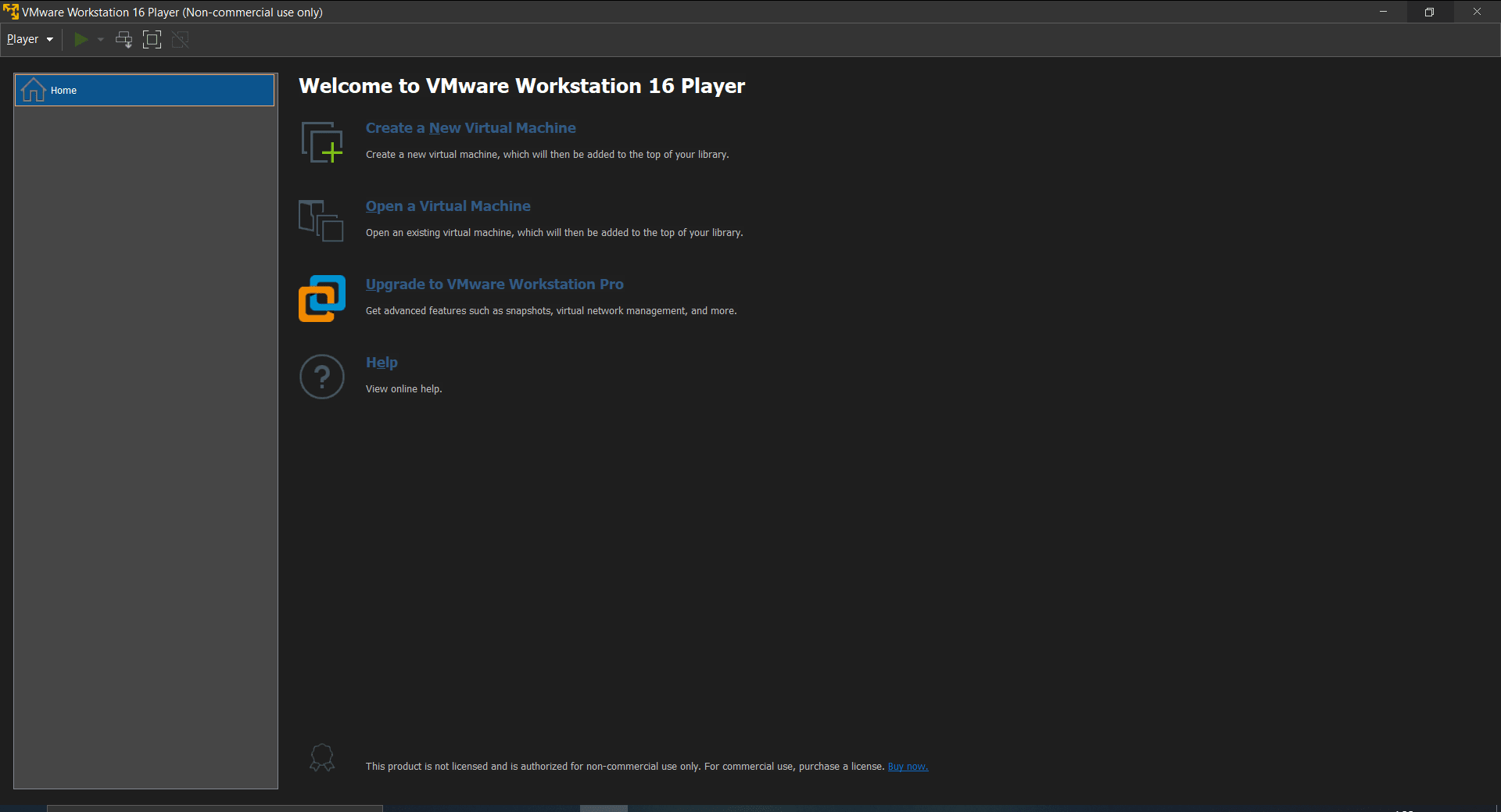
VMware Workstation è un'applicazione perfetta per far girare più sistemi operativi e macchine virtuali su qualsiasi sistema Windows. Capita spesso di avere bisogno di diversi OS sulla stessa macchina. Forse per una questione di sicurezza, o magari per problemi di compatibilità. Qualunque sia il motivo, VMware Workstation ti risolve il problema.
Licenze e prezzi
Parlando di costi, il software ora è totalmente gratuito per tutti gli utenti, compreso l'uso commerciale, didattico e personale. È un bel cambio di rotta rispetto al vecchio modello in cui l'uso aziendale richiedeva una licenza a pagamento. Oggi, aziende e privati possono sfruttare il programma per lavoro a costo zero, anche se l'assistenza tecnica ufficiale non è più inclusa.Funzionalità e interfaccia
Tra i punti di forza di VMware Workstation troviamo un'interfaccia intuitiva, un setup indolore, un'ottima gestione di dischi e macchine virtuali e una spiccata ottimizzazione generale.
Se guardiamo alla UI, VMware Workstation non fa gridare al miracolo, ma non delude affatto. Ha tutto l'essenziale e fa a meno degli specchietti per le allodole. L'interfaccia va dritta al sodo, ma non le manca certo un tocco moderno. È modernamente minimalista, il che è un bene. Questo permette sia ai veterani che ai nuovi utenti di muoversi nel software con estrema facilità.Creare una macchina virtuale
Creare una nuova macchina virtuale e usarla è di una facilità disarmante. Sulla schermata principale basta cliccare sull'opzione "Create a new virtual machine", e da lì chiunque mastichi un po' di OS andrà avanti senza intoppi. Ti viene chiesto quale sistema operativo vuoi installare, se intendi farlo subito o in un secondo momento, quanto spazio su disco allocare e un paio di altre impostazioni.
Se decidi di installare il sistema operativo in fase di creazione, puoi tranquillamente usare un file ISO per l'installazione. Dopodiché, la tua macchina virtuale è pronta per essere usata.Personalizzazione e hardware
C'è un'altra chicca niente male per spingere o limitare le prestazioni della tua macchina virtuale. Puoi smanettare con l'hardware virtuale, ad esempio pompando o riducendo la RAM assegnata in base a quanta memoria ha effettivamente a disposizione il tuo PC.
Puoi anche decidere di salvare il disco virtuale come un unico grande file o spezzettarlo in più file leggeri - un trucchetto utilissimo se devi spostare la macchina su un altro drive. Finito tutto, l'ultima schermata prima del traguardo ti fa un bel riassunto con nome, percorso, versione, OS e specifiche hardware della tua nuova postazione virtuale.Un potente strumento di virtualizzazione per tutti
Tirando le somme, VMware Workstation è una scelta azzeccatissima sia per i professionisti del settore che per gli studenti a caccia di macchine virtuali pronte all'uso. Gli utenti normali ci saltano sopra all'istante visto che non costa nulla, e ora anche i pro possono spremere tutto il potenziale del software senza svenarsi con licenze salatissime.